
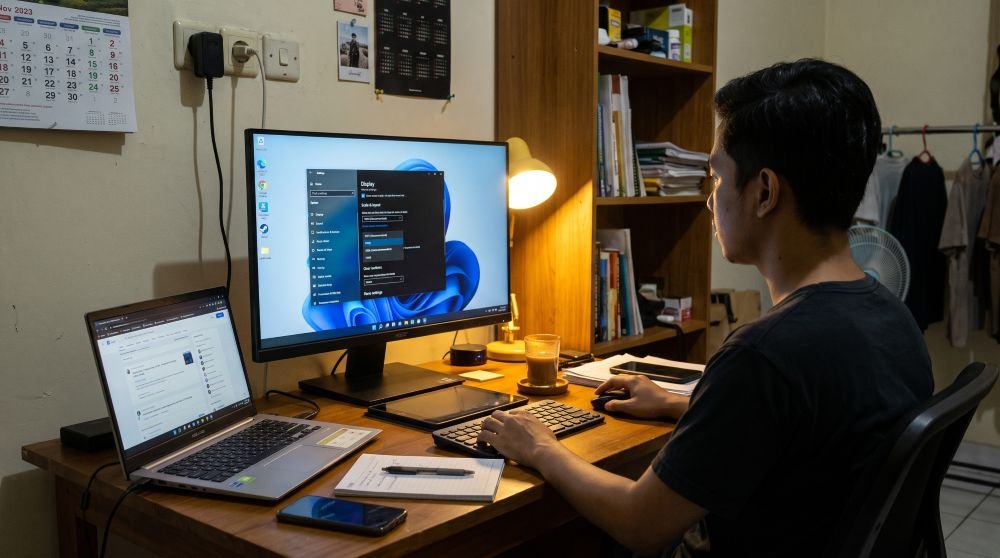
Pas kemarin nyobain ASUS Vivobook 14 yang pakai Snapdragon X, ada satu hal menarik di layarnya. Tampilannya tajam dan jernih banget, dan begitu masuk ke setelan Windows, sistemnya nyaranin skala 150 persen. Menariknya, di laptop ini skala 150 persen justru terasa pas banget: tombol dan ikonnya ngga berlebihan gedenya, sementara kalau diubah ke 125 persen tampilannya malah kelihatan normal dan standar di mata.
Lucunya, pas laptop yang sama dicolok ke monitor komputer berukuran besar, angka 150 persen tadi malah bikin tampilan jadi kebesaran dan berantakan. Ternyata urusan skala layar ini memang ngga ada angka sakti yang cocok buat semua jenis layar.
Cara Kerja
Gampangnya, fitur skala layar atau display scaling ini tugasnya kayak kaca pembesar digital. Dia ngegedein tulisan, ikon, dan tombol di aplikasi biar ukurannya nyaman dilihat tanpa ngurangin ketajaman asli layar monitor kita.
Kuncinya ada di perbandingan antara luas layar fisik sama jumlah titik warna di dalamnya. Di layar laptop 14 inci yang mungil, titik-titik warnanya ngumpul padat banget. Kalau ngga digedein pakai skala, semua menu dan tulisan bakal kelihatan sekecil semut karena dipaksa muat di bidang yang sempit. Makanya di layar laptop Snapdragon ini, skala 150 persen terasa sangat pas dan ngga kelihatan kebesaran sama sekali.
Beda cerita kalau layarnya selebar monitor komputer biasa yang bidangnya lebih lapang. Karena bidang layarnya udah dari awal luas, titik warnanya punya ruang yang lega. Di layar besar, ukuran standar 100 persen justru udah kelihatan pas di mata. Kalau dipaksa dinaikin ke 150 persen, ikonnya bakal berubah jadi raksasa dan bikin ruang layar cepat habis.
Gerak Kursor
Pilihan angka skala ini juga punya pengaruh langsung ke seberapa capek pergelangan tangan saat pegang mouse atau mengusap touchpad seharian.
Di skala 150 persen pada laptop Vivobook ini, tombol menu jadi pas dijangkau dan jaraknya terasa lebih berdekatan. Tangan ngga perlu ngayun mouse jauh-jauh buat nutup jendela aplikasi atau ngeklik tombol menu. Tangan jadi jauh lebih santai dan ngga cepat pegal karena gerakannya minim dan ngga perlu membidik tombol yang terlalu kecil.
Kalau digeser ke 125 persen, tampilannya memang terlihat lebih normal dan area layar jadi terasa lebih luas. Tapi konsekuensinya, gerakan kursor harus sedikit lebih lincah dan butuh ketepatan pas mengarahkan mouse ke ikon. Sebaliknya kalau dipaksa ke 100 persen, layarnya emang jadi luas banget, tapi kursor harus digeser jauh dari ujung ke ujung dan rawan salah klik.
Aplikasi Lama
Tantangannya, ngga semua aplikasi langsung akur sama angka pembesaran tertentu. Komputer pada dasarnya paling gampang ngitung pembesaran angka bulat, misalnya pas di 100 persen atau 200 persen.
Aplikasi zaman sekarang kayak browser internet udah pintar nyesuaiin diri, jadi tulisannya tetap tajam mau disetel ke 125 persen atau 150 persen. Tapi kalau kita buka aplikasi lama yang udah bertahun-tahun ngga diperbarui, hurufnya kadang kelihatan agak buram atau sedikit berbayang karena sistemnya bingung ngepasin ukuran gambarnya.
Kenyamanan
Label rekomendasi yang dipasang Windows sebenarnya cuma panduan awal biar mata ngga kaget pas pertama kali nyalain laptop. Sistem cuma ngitung perkiraan ukuran layar biar tulisannya langsung aman dibaca.
Tapi kenyamanan tiap orang kan ngga ada yang sama. Mau tetap di 150 persen biar tangan santai dan tampilan terasa pas, atau digeser ke 125 persen biar ukuran layarnya terasa normal dan lebih lega, semuanya terserah kita. Rekomendasi itu cuma titik awal, dan menu setelannya memang disiapin biar kita bebas nyari angka yang paling enak dipakai.

Tinggalkan Tanggapan
Diskusi Editorial